ACTIVITE
INITIATION A LA CONCEPTION D'UN SITE
WEB
(Avec front page 2000)
Objectif : - Comprendre les bases de la
création d'un site web et réaliser sa première page web.
I- Introduction
1 -
Qu'est ce que le langage html ?
Le langage html est un ensemble de codes ou
"tag" qui est chargé et exécuté par le navigateur pour réaliser
diverses tâches :
Affichage d'une image, création d'un lien hypertexte, modification des couleurs
d'écran ou du texte, réalisation de tableaux... Une page web peut-être entièrement
réalisé à partir d'un simple éditeur de texte (wordpad par exemple) à
condition de connaître toutes les commandes html mais bonjour le travail (et
les prises de tête !) . Un fichier avec du code html doit se terminer par .htm
ou .html (extensions standard reconnues par tous les navigateurs)
2- Front Page et autres éditeurs web
Front page est un outil qui vous permettra de réaliser
des sites web rapidement sans connaissance préalable de la programmation html
:>). Cependant, si vous souhaitez réaliser certaines opérations pointues,
il vous faudra avoir un minimum de connaissance en html.
FrontPage contient l'explorateur FrontPage, dans
lequel vous pouvez visualiser et administrer votre site Web, et l'éditeur
FrontPage, qui vous permet de créer et de modifier des pages Web sans connaître
le code HTML.
Il existe naturellement d'autres éditeurs de page web mais nous allons vous
faire découvrir FrontPage qui est un outil très répandu, simple d'utilisation
et assez complet.
II - Comment réaliser un site internet ?
Les grandes étapes de la réalisation sont les suivantes :
1- Créer un répertoire sur son disque dur où l'on va stocker
ses fichiers .
2- Créer ses pages webs avec un éditeur de pages web et les sauvegarder sur
son disque dur (en local , dans le répertoire précédemment créé)
3- Se connecter à internet et transférer ses pages web sur son site (perso ou
professionnel ) en utilisant un petit logiciel de ftp. Pour cela il est
nécessaire d'avoir au préalable fait une demande d'ouverture de compte chez un
fournisseur internet pour avoir une adresse URL internet et un espace
disque (il en existe de nombreux gratuits , par exemple www.chez.com
ou encore www.multimania.com ) . Votre
site web (vos fichiers) seront alors visible en permanence l'adresse
internet que vous avez créé ( par exemple " payet.multimania.com
" ) (note : ne confondez pas adresse URL (pour avoir un site web) et
adresse email (pour recevoir des messages dans sa boite aux lettre
électronique) cela n'a strictement rien à voir !)
III Ma pemière page web
Afin de vous aider, un répertoire "monpremiersite"
a déjà été créé . Dans ce répertoire il y 3 ou 4 fichiers avec
l'extension ".htm".
- Cliquez avec le bouton DROIT de la souris sur le fichier "index.htm"
puis sélectionnez dans le menu " modifier ". L'éditeur
frontpage va être lancé et va charger la page "index.htm" .
- Complétez la page avec les informations demandées (votre nom ...) , et
personnalisez la au niveau des couleurs, taille des caractères, police
(testez "arial" et "comic sans ms" ) 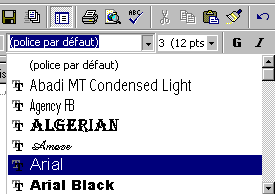
. Note : quand vous passez à la ligne, pour ne pas sauter de ligne,
appuyer en même sur touche "shift " puis
"entrée" (la touche shift, c'est la petite flèche vers le
haut, juste au dessus de la touche CTRL )
- Changez la couleur de fond d'écran : cliquez avec le bouton DROIT sur votre
page --> propriété page --> onglet arrière plan --> choisissez la
couleur arrière plan :
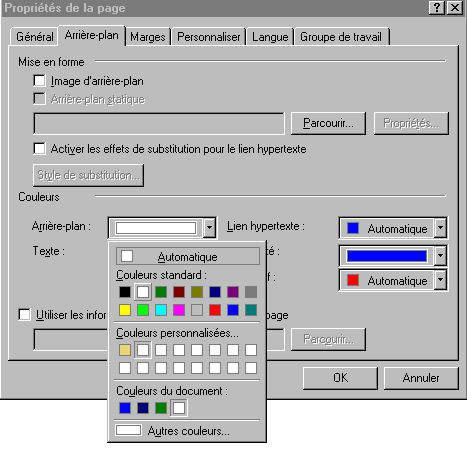
Vous pouvez alors choisir la couleur de votre page ou insérer
une image en fond d'écran. Si vous choisissez une image, celle-ci va être
dupliquée afin de couvrir toute la page. Généralement, on choisit une petite
image représentant un motif de base afin de créer le fond d'écran (principe
de la mosaïque).Pour choisir une image, sélectionner la case "image
d'arrière plan" et ensuite cliquez sur "parcourir" pour
rechercher l'image sur votre disque dur.
- Enregistrez votre travail (répondre
"oui" (ok) aux questions éventuelles sur la sauvegarde des images)
et fermez l'éditeur
( ) . testez le
résultat en double cliquant (bouton gauche) sur le fichier
"index.htm" . L'explorateur Microsoft Explorer doit se lancer
automatiquement et vous pouvez visualiser en local le résultat final. Pour
l'instant , seul vous, pouvez voir votre page web . Plus tard vous
apprendrez à transférer votre page vers un site perso pour qu'il soit visible
sur internet par tous.
) . testez le
résultat en double cliquant (bouton gauche) sur le fichier
"index.htm" . L'explorateur Microsoft Explorer doit se lancer
automatiquement et vous pouvez visualiser en local le résultat final. Pour
l'instant , seul vous, pouvez voir votre page web . Plus tard vous
apprendrez à transférer votre page vers un site perso pour qu'il soit visible
sur internet par tous.
- Placez vous à nouveau sous l'éditeur (en le réactivant en bas de l'écran).
- A titre d'information, pour voir le code source de votre page, cliquez sur
l'onglet "HTML" en bas de l'éditeur 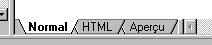 : vous constatez que le code html
généré semble plutôt rebutant ... et il y a encore quelques années (96 , 97
) on devait tout écrire à la main . Il peut être utile de savoir se repérer
dans le code html pour modifier certaines fonctions manuellement (en cas de bug
de votre éditeur par exemple , ben oui cela arrive !)
: vous constatez que le code html
généré semble plutôt rebutant ... et il y a encore quelques années (96 , 97
) on devait tout écrire à la main . Il peut être utile de savoir se repérer
dans le code html pour modifier certaines fonctions manuellement (en cas de bug
de votre éditeur par exemple , ben oui cela arrive !)
Exo : Ajouter un titre à votre page web. Pour cela , repérez les balises
: <TITLE> Placez ici votre titre </TITLE>
(c'est tout en haut de votre page ) . Donnez un titre à votre page. Le titre
est très important : c'est ce que va afficher et indexer en priorité les
moteurs de recherche sur internet. Il est fortement recommandé de placer des
mots clefs judicieusement choisis dans le titre pour être bien positionné sur
les moteurs de recherche (mais c'est pas le seul critère ...) et vous garantir
des visiteurs succeptibles d'être intéressés par ce que vous racontez dans
votre site...Si vous parlez de votre passion de la course automobile, intégrez
dans votre titre "automobile, voiture ... " (évitez les titres du
genre : "ma page perso " ou "mon site web" ). Cliquez sur
l'onglet "normal" pour revenir au mode d'édition normal.
L'autre façon plus sûre pour modifier le titre est : cliquer
bouton DROIT sur votre page ---->propriété de page" et modifier le
titre de votre page (évite d'avoir à bidouiller le code html)
Testez votre page web à nouveau en cliquant sur "index.htm" .
Vérifiez que le titre apparait bien dans la barre tout en haut de l'explorateur.
-Testez l'alignement à gauche, centré et à droite.  (sélectionnez la zone de texte où vous voulez appliquez les modifs)
IMPORTANT : Vous devez à chaque fois réactualiser
votre page web dans l'explorateur microsoft explorer pour prendre en compte les
dernières modifications : faire affichage--->actualiser (ou touche de
raccourci : F5 )
Insertion d'une image
Vous pouvez naturellement insérer dans votre page une image :
cliquez sur "insertion---->image" et choisir votre image dans votre
site web courant ou dans un autre répertoire. Quand vous sauvegarderez votre
page actuelle (icône  , Front-Page vous
proposera éventuellement de sauvegarder les images dans le site front-page
actuel : ACCEPTEZ TOUJOURS !)
, Front-Page vous
proposera éventuellement de sauvegarder les images dans le site front-page
actuel : ACCEPTEZ TOUJOURS !)
Attention : les formats d'images utilisés
sur internet sont le GIF et le JPG. N'utilisez pas d'autres formats, ils
risquent fort de ne pas être reconnus par les divers navigateurs.
Le GIF est un format d'image compressé sans pertes de qualité, contrairement
au JPG. En fonction du type d'image, de sa taille, il sera plus avantageux
d'utiliser l'un ou l'autre des formats.
Le JPG est particulièrement intéressant pour compresser des images
photographiques . Une image de 800k non compressée peut facilement faire moins
de 50k sans pertes trop visible de qualité.
Pour les petites bannières, avec du texte, le GIF est en général plus adapté.
D'autre part, il est possible de réaliser des animations graphiques en
utilisant le format "GIF" (encore appelé "GIF animé")
Il est important de toujours avoir en tête la notion de
"temps de chargement" . Le temps de chargement d'une page peut
rapidement décourager l'internaute qui préférera cliquer ailleurs.... C'est
pour cela qu'il faut éviter à tout prix les grosses images sur votre page
principale et ne pas abuser des gifs animés. La qualité première d'une page
principale doit être sa rapidité de chargement et sa visibilité. (L'idéal
est de tout faire tenir dans du 800*600 mais ce n'est bien sûr pas une
obligation !)
Insertion de liens hypertexte :
Le lien hypertexte est à la base de
la navigation sur internet : il fait la liaison entre votre page (ou la page que
vous visitez) et une autre page qui se situe soit sur votre site, soit sur un
site du world wide web. Vous pouvez créer un lien à partir de n'importe quel
mot de votre texte :
Sélectionner le mot ou la phrase ou vous souhaitez placer le lien. Allez
ensuite dans le menu "insertion ----> lien" et choisissez
votre page de destination : Cela peut être une nouvelle page que vous souhaitez
créer, une page existante dans votre site web actuel ou encore l'adresse d'une
page sur internet. Dans ce dernier cas, vous devez entrer l'adresse URL de la
page (http://www.magic.fr/ par exemple ).
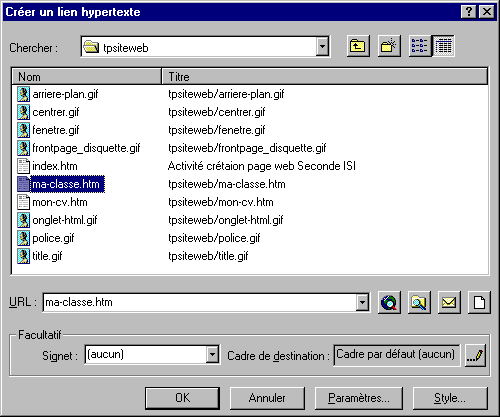
Si vous souhaitez lancer la messagerie de l'internaute qui
cliquera sur le lien, alors choisir comme type de lien "mailto:" et
entrer derrière votre adresse email (pour recevoir le message !) Ne pas mettre
d'espace.
Note : Une façon plus simple pour lancer la messagerie consiste à taper
directement votre adresse email sur votre page. Elle sera automatiquement
transformé en lien (couleur bleue)
Lien du type "FTP" . Si vous souhaitez que la personne qui clique sur
votre lien charge un fichier (téléchargement d'un logiciel ou d'un document
non visualisable par l'explorateur par exemple) , utilisez le protocole
FTP://www.adresse-du-logiciel-ou-fichier (à taper dans la zone
"URL"), qui est plus rapide
Lien hypertexte associée à une image :
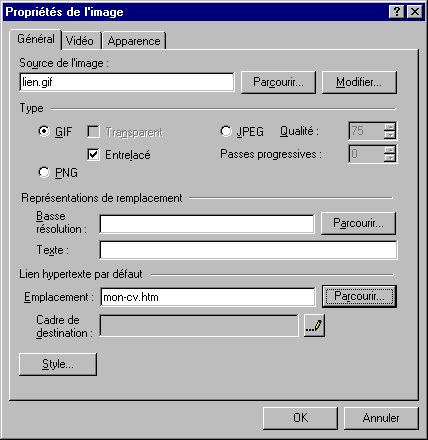
Pour associer un lien à une image, cliquer sur votre image
avec le bouton "DROIT" de la souris. Dans la zone "emplacement"
(en bas) cliquer sur "parcourir" et choisir la page vers laquelle vous
voulez lier l'image. Comme précédemment, il est possible de placer une adresse
internet , un fichier local, une adresse email ... Vous pouvez bien sûr choisir
une autre image qui serait par exemple votre image clicable en format plus
important :
Cadre de destination :
Si vous souhaitez que l'explorateur ouvre une nouvelle fenêtre
lorsque qu'on clique sur un lien, donner un nom quelconque à cette fenêtre
(remplir la zone "cadre de destination" avec par exemple
"newcadre")
Les tableaux
Il est souvent utile d'utiliser les tableaux pour positionner les textes et
images sur la page. Vous devez prévoir l'organisation générale de votre page
pour décider ensuite du nombre de lignes et de colonnes que comportera votre
tableau. Dans un premier temps, essayer de faire simple afin de vous
familiariser avec les tableaux dont le comportement est un peu déroutant pour
le débutant. Voici quelques conseils :
- Vous pouvez insérer rapidement un tableau en cliquant sur l'icône  .
.
- Autre fàçon : cliquer dans le menu "Tableau ----> insérer
tableau".
Choisir ensuite le nombre de lignes et de colonnes désiré. Indiquer
l'alignement du tableau (gauche, droite ou au centre de la page). Donner aussi
une dimension (en pixel ou pourcentage de la page) pour la largeur du tableau.
Même si l'option "hauteur" existe il n'est pas possible de définir
la hauteur ici. La hauteur du tableau dépendra de son contenu .
Il est généralement préférable de fixer en pixel la dimension du tableau,
afin qu'il ne dépende pas de la largeur de la fenêtre du navigateur.
- Réglage des paramètres du tableau :
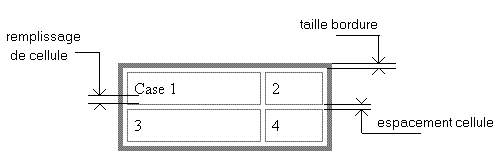
Vous pouvez régler ces paramètres en cliquant sur le tableau avec le bouton
DROIT de la souris et en sélectionnant "propriété du tableau"
Il est possible de changer les couleurs du tableau (fond, bordure ...) en sélectionnant
la couleur voulue dans la boite de dialogue.
Noter une caractéristique (un peu déroutante ?) : La taille de votre
cellule varie lorsque vous y ajoutez du texte ou image. Une option "fixer
la taille de la cellule en pixel" existe bien mais elle ne fonctionne pas
de façon simple. En effet, si vous essayer de fixer la taille d'une cellule
sans vous occuper des autres, cela ne fonctionnera pas (résultat aléatoire) .
De plus il faut aussi tenir compte de la taille du tableau (taille de la somme
des cellules = largeur du tableau).
Enfin, la cellule s'adaptera toujours à son contenu, ce qui fait que si
vous y placer un image supérieure à la largeur définie de la cellule,
celle-ci s'agrandira automatiquement.
Pour corser le tout, il faut savoir que Netscape et Explorer (les deux
principaux navigateurs internet) n'interprètent pas exactement de la même manière
les tableaux (en autres) et il vaut mieux vérifier que tout est ok pour les 2
navigateurs avant de se lancer dans des tableaux complexes !
N'utiliser pas d'image de fond à l'intérieur d'un tableau : Netscape ne
la lira pas (en tout cas jusqu'à la version 3 largement répandue)
Autres exemples de tableau :
| case 1 |
Case 2 . Mon tableau |
Taille bordure : 1
Remplissage : 1
Espacement entre les cellules : 0
Couleurs :
Fond : Blanc
Toutes les bordures : Noires
Pour réaliser le tableau ci-dessous :
Faire un tableau avec 4 cases puis fusionner les deux cellules de la première
ligne.
Pour cela, sélectionner les cellules (comme pour sélectionner un bloc texte)
puis cliquer dans le menu "tableau---->fusionner cellules"
Pour rajouter des lignes ou des colonnes à un tableau, placer vous sur
la dernière ligne ou colonne du tableau et cliquer dans le menu
"tableau---->insérer ligne ou colonne" . Choisissez alors l'opération
voulue.
Vous pouvez scinder une cellule dans le sens de la longueur : Placer le curseur
dans la cellule à scinder puis cliquer dans le menu "tableau ---->
scinder " et choisir "ligne" et le nombre de lignes.
En cas de fausse manoeuvre vous pouvez toujours annuler la dernière opération
en cliquant dans menu "edition--->annuler..."
Note : Il n'est pas toujours possible de scinder une
cellule en un nombre quelconque de cellules. Tout dépend en effet des cellules
voisines qui imposent le nombre de colonne ou de ligne en cas de scission :
| |
|
|
|
| |
Je ne peux pas scinder en 2 lignes
ici ! mais en 3 c'est ok ! (idem pour colonne) |
| |
| |
Conception d'un formulaire
Qu'est-ce qu'un formulaire ?
Un formulaire est une zone de texte qui peut être rempli par l'internaute
qui souhaite par exemple passer une commande pour un produit de votre société,
participer à un sondage ou tout simplement vous laisser un message.
Lorsque l'internaute appuie sur le bouton "ENVOIE", toutes les données
entrées dans les divers champs du formulaire seront envoyées soit à votre
boite aux lettres, soit à une base de données ou un programme CGI pour un
traitement automatique. Dans le cas le plus simple, c'est donc à votre boite
aux lettres que les données seront envoyées.
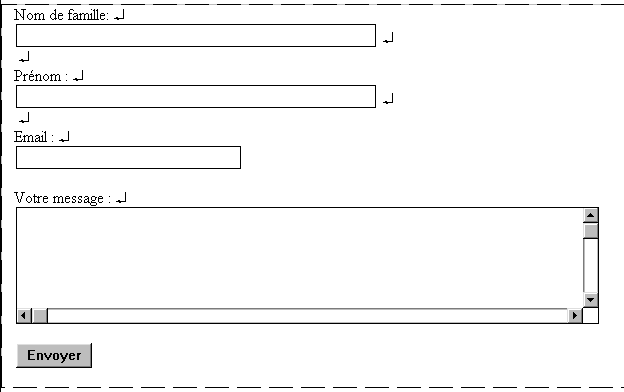
Exemple : Taper, en passant successivement à la ligne, "nom",
"prénom" "email" "message".
Placer ensuite le curseur juste en dessous de "Nom" et cliquer dans le
menu "insertion---> champ de formulaire " Choisissez "zone de
texte simple".
(faire de même pour prénom et email)
En dessous de "votre message", cliquer "sur insertion--->
champ de formulaire" et insérer une "zone de texte déroulante"
Rajouter de même un "bouton de commande"
Vous pouvez ajuster avec la souris la taille des différentes zones de texte.
Votre formulaire devrait ressembler à ceci :
Vous devez maintenant donner un nom à chaque zone de texte de votre
formulaire :
Cliquer sur le champ "nom de famille" avec le bouton droit de la
souris. Sélectionner "propriété du champ du formulaire" et entrer
dans la zone "nom" le mot "nom_famille" Ne pas mettre
d'espace, d'accent et autres caractères spéciaux, cela risque de
dysfonctionner (en tout cas, j'ai eu des problèmes avec front page 97).
Faire la même chose pour le champ prénom (placer dans la zone "nom"
le mot : "prenom") et email ("email" à inscrire dans le
champ nom) ainsi que la zone "votre_message".
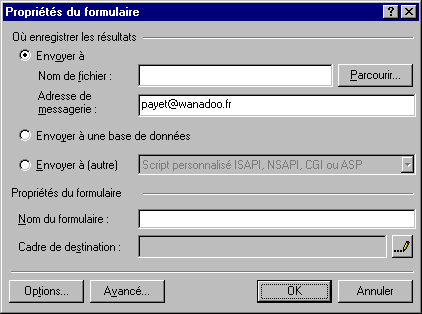
Vous devrez ensuite indiquer le type d'action à appliquer lorsqu'on appuiera
sur le bouton : ici, il faut que le formulaire vous soit envoyé par mail à
votre adresse email (par exemple payet@wanadoo.fr
)
Avec Front page 98 et ultérieur, il suffit simplement d'entrer l'adresse email
(effacer ce qui est inutile, vous devez obtenir quelque chose comme ci-dessous )
:
Il est possible de placer dans les zones de texte, un message par défaut
. Pour cela, cliquer avec le bouton droit de la souris sur la zone de texte et
placer dans "valeur initiale" un message quelconque de votre choix
(par exemple "cliquez ici !")
Vous pouvez rajouter un second bouton en bas de votre formulaire, en lui
attribuant le paramètre "rétablir" . Lorsque l'internaute
cliquera sur le bouton, cela effacera tout le formulaire et rétablira les
messages par défaut s'ils existent.
Formulaire : les boutons "case à cocher et
case d'option" :
Il est possible de placer des boutons "case à cocher" ou "case
d'option" .
Pour "case à cocher" , l'internaute pourra tout cocher
Pour "case d'option" l'internaute devra impérativement choisir entre
les différentes options que vous proposerez dans le formulaire.
Comme précédemment, vous devrez donner un nom interne à vos bouton (vous
pouvez laisser les noms par défaut mais c'est moins parlant !)
Note importante : pour le nom de la case d'option, il s'agit en faite d'un nom
de groupe ! Toutes les cases d'option appartenant au même groupe doivent avoir
le même nom ! Vous pouvez ainsi définir plusieurs groupes dans lesquelles les
options s'excluent mutuellement.
Vous pouvez définir, à l'intérieur d'un groupe, quelle option sera sélectionné
par défaut . Noter qu'une seule option peut-être sélectionné par défaut à
l'intérieur d'un même groupe !
Exemple : deux groupes (Sexe et Age) :
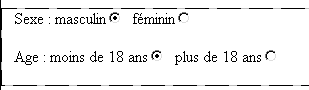
Les contraintes applicables aux champs de formulaire :
Vous pouvez imposer différentes contrainte afin de limiter les erreurs dans
le remplissage du formulaire.
Par exemple, en cliquant avec le bouton droite sur le champ "prenom"
du formulaire, et en sélectionnant "validation du champ du
formulaire" vous pouvez choisir le type de contrainte :
"pas de contrainte" ou "texte", ou "entier" ou
"numérique".
"pas de contrainte" : par défaut, tout est accepté.
"texte" : seul du texte peut être entré.
"entier" : impose un nombre entier
"numérique" : un nombre (mais pas de texte)
En fonction du type de contrainte que vous choisissez, vous pouvez encore
affiner (voir les options proposées)
Pour les boutons "case option" et "case à cocher", vous
indiquez en cliquant sur "validation du champ du formulaire" si la
donnée est requise ou non. Vous pouvez ainsi obliger l'internaute à choisir au
moins une option à l'intérieur d'un groupe.
Insertion de balises html
Une "balise html" est du code html que vous ajoutez
directement dans votre page et qui ne sera pas interprété par votre éditeur.
Cela peut-être par exemple du code pour activer un compteur de visite sur votre
page, ou bien afficher une bannière si vous participez à un programme d'échange
de bannières, ou encore mettre une musique de fond sur votre page qui se
chargera automatiquement.
Pour insérer la balise (qui n'est ni plus ni moins que du texte), cliquer dans
le menu "insertion---->balise HTML" et taper (ou coller, c'est plus
sûr !) le texte de la balise qui vous sera fourni .
Les images à zones réactives
Il est possible réaliser des liens à partir de diverses zones d'une même
image. Pour cela cliquer sur l'image et sélectionner dans la barre d'outil qui
apparaît (en bas normalement) sur l'une des options (cadre, cercle ou forme
quelconque). Délimiter alors la zone à lier puis entrer le lien hypertexte
dans la boite de dialogue qui apparaît.Répéter l'opération en définissant
d'autre zones.

Les Frames
Il est possible d'afficher plusieurs pages (généralement 2
ou 3) en même temps sur l'écran, chacune occupant une partie précise de l'écran
et ayant des fonctions différentes. Par exemple la frame de gauche affiche un
menu ou sommaire et la frame de droite affiche le contenu de la page sélectionnée
dans le menu. Cela permet d'avoir en permanence le sommaire sous les yeux et
facilite la navigation dans votre site ...
Remarque diverses :
Lorsque vous stockez une image, un fichier ... directement dans le répertoire
de votre site vous devez ensuite cliquer dans l'arborescence à gauche de
l'éditeur puis dans le menu "affichage--->actualiser" afin
que cela soit pris en compte (sans quoi vous verrez rien apparaître si vous
essayer de charger l'image en question avec votre éditeur )
Si vous utilisez "Insertion---->fond sonore" de l'éditeur
FrontPage, vous pouvez insérer une musique de fond dans votre page mais seuls
les internautes qui utilisent "Microsoft explorer" l'entendront !
(cela ne marche pas avec Netscape) . Il existe des heureusement des balises
compatibles Netscape et Explorer.
Exercices à faire pour s'entrainer :
- Faire une page web avec votre CV et votre photo (que vous pouvez digitalisez
avec la webcam. Voir prof )
- Faire une page web pour expliquer le fonctionnement d'un capteur photo
électrique du palettiseur.
- Faire une page web avec la liste des liens que vous avez trouvé sur internet
sur vos sujets favoris.
- ...